전체 글 19

#2 🧩개인 GitHub 프로젝트에 팀원 추가하기!

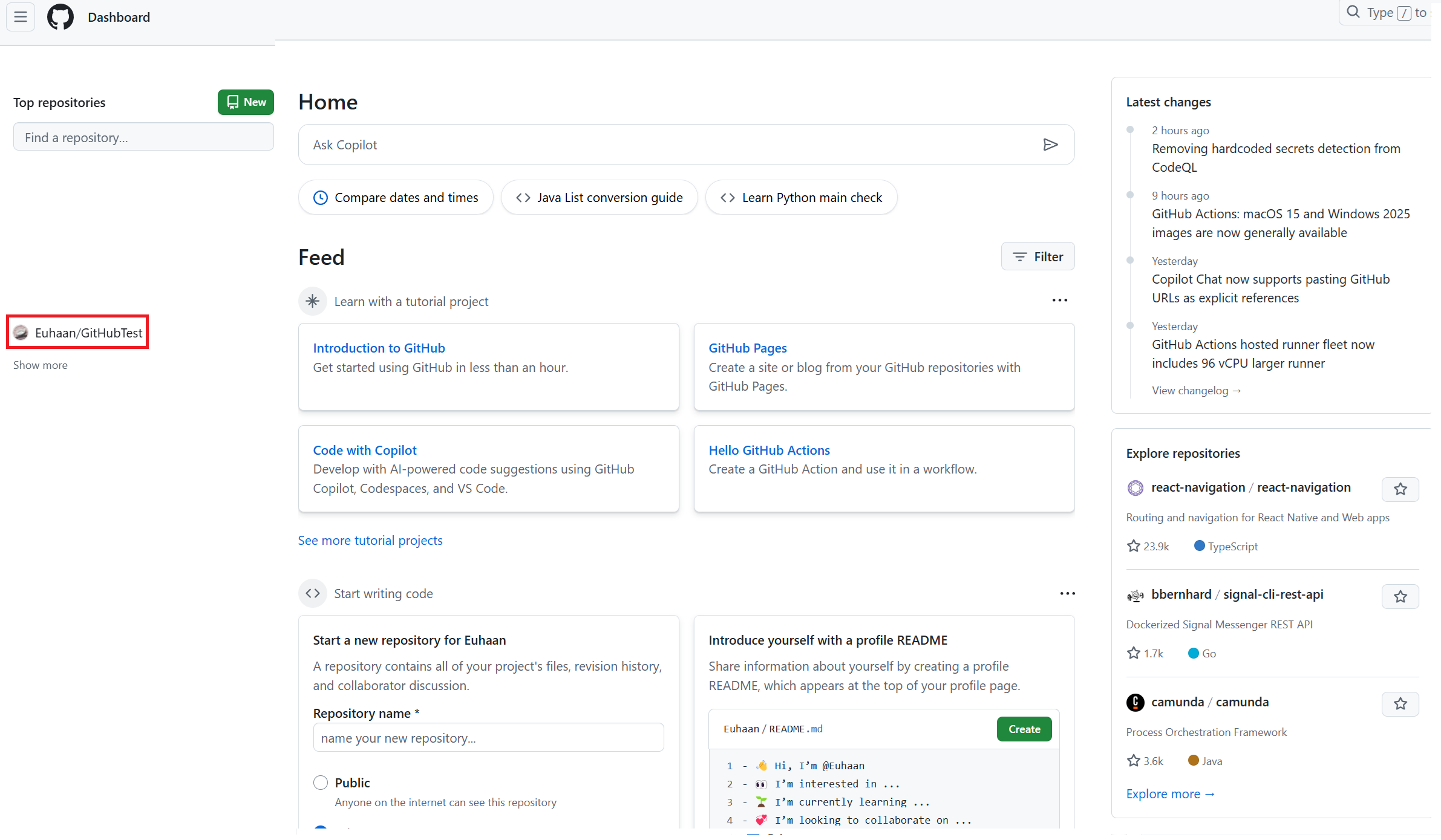
혼자서 시작한 프로젝트를 팀원과 함께 작업하고 싶을 때, Collaborator(협업자) 기능을 이용하면 간단하게 협업이 가능합니다.GitHub에서는 개인 계정에서도 팀원 초대를 통해 협업 환경을 만들 수 있어요.🔧 1. 준비물GitHub 계정본인이 소유한 리포지토리협업하려는 상대방의 GitHub 사용자명👣 2. 단계별 추가 방법✅ ① GitHub에 로그인 후 리포지토리 접속https://github.com 접속왼쪽에 Top repositories에서 협업할 Repository 클릭✅ ② Settings > Collaborators 메뉴 선택리포지토리 화면 우측 상단의 Settings 클릭좌측 메뉴 중 Collaborators 선택✅ ③ "Add people" 클릭"Manage access" 목록에서..

#1 🎮 언리얼 엔진의 핵심, UObject

언리얼 엔진에서 개발을 하다 보면 “UObject”라는 단어를 자주 보게 됩니다. 하지만 이 객체가 정확히 무엇이며, 왜 중요한지에 대해 고민해 본 적이 있나요? 이번 포스트에서는 UObject의 역할과 특징, 그리고 왜 언리얼 엔진의 기반이 되는지에 대해 자세히 알아보겠습니다. 🧠 목차UObject란 무엇인가?가비지 컬렉션 (Garbage Collection)레퍼런스 업데이트 (Reference Updating)리플렉션 (Reflection)직렬화 (Serialization)디폴트 프로퍼티 변경사항 자동 업데이트 (Default Property Change Auto Update)자동 프로퍼티 초기화 (Automatic Property Initialization)자동 에디터 통합 (Automatic E..

#1 🎮Git과 GitHub를 활용한 Unreal Engine 5 연동!

Unreal Engine 5(이하 UE5)로 게임을 만들다 보면, 프로젝트 파일 용량도 커지고, 여러 사람이 동시에 에셋이나 레벨을 수정하면서 충돌도 자주 생깁니다. 이럴 때 Git과 GitHub를 잘 활용하면 팀워크와 개발 속도가 눈에 띄게 향상됩니다.이 글에서는 Git 기반 협업 환경 구축 방법, 팀원 간 충돌을 줄이는 방법 등의 내용을 공유해보겠습니다. (언리얼 엔진 5.5 버전을 기준으로 작성되었습니다.) 🧠 목차Git과 GitHub가 필요한 이유Unreal Engine 5와 Git은 왜 까다로운가?Git 설치GitHub Desktop 설치Unreal Editor와 GitHub Desktop을 통한 연동GitHub 브라우저와 GitHub Desktop을 통한 연동 Git LFS 설정.gitign..

#2 Enhanced Input 적용(Move, Look, Jump)

💡 [목표]Enhaced Input모듈을 이용 플레이어 조작에 대한 부분을 적용하기 위해 세팅InputMappingContext 등록, Input Action(Move, Look, Jump) 적용캐릭터 움직임, 마우스 움직임, 캐릭터 점프 적용 🧩 [적용] {InputMappingContext 및 Input Action 적용} .h에서 다음 경로를 추가 #include "EnhancedInputComponent.h" UInputMappingContext와 UInputAction 클래스의 포인터 변수들을 선언 UPROPERTY(EditAnywhere, BlueprintReadWrite, Category = "Settings | ")class UInputMappingContext* IMC_Defa..

#1 Print Text

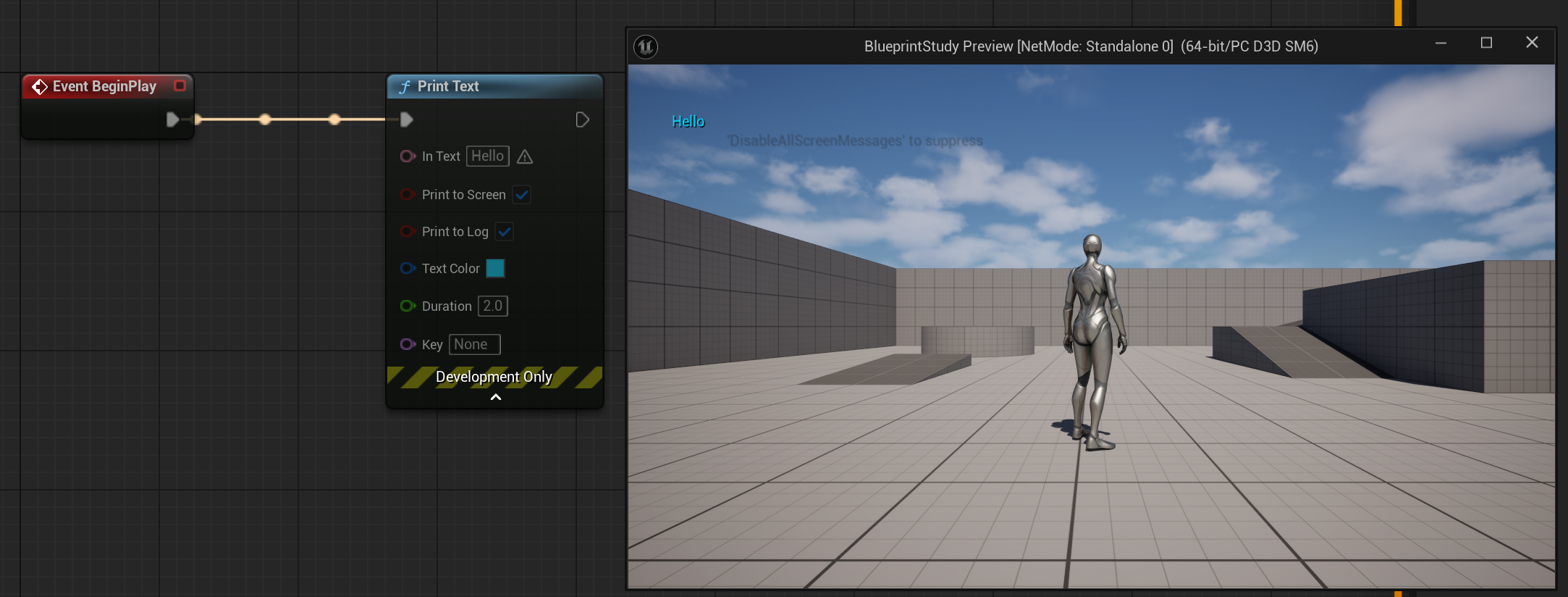
Print Text 노드는 주로 디버깅 목적으로 사용되는 노드로, 게임 실행 중에 화면에 텍스트 메시지를 출력하는 기능을 합니다. Blueprint에서 매우 자주 쓰이며, 변수 값 확인, 로직 흐름 점검 등 다양한 상황에서 활용됩니다.✅ 기본 기능화면(View Port) 좌측 상단에 문자열을 출력합니다.기본적으로 일정 시간 동안 메시지가 표시되고 사라집니다.디버깅 도중 값이나 상태를 확인할 때 유용합니다.FText 타입의 텍스트를 출력합니다.다양한 언어로의 번역이 필요한 메시지를 출력할때 유용합니다.🛠️ 주요 입력값  In Text출력할 텍스트 (문자열). 변수, 문자열 연결, 포맷 등이 들어갈 수 있음Print to Screen체크(true)되어 있으면 화면에 출력됨Print to Log체크(true..

Actor, Pawn, Character의 구분

1. Actor기본 클래스: Actor는 언리얼 엔진의 모든 게임 객체의 기본 클래스입니다. 게임 내에서 모든 오브젝트는 Actor를 상속받아 기능을 확장하거나 구체화합니다.기능: 위치, 회전, 스케일과 같은 기본적인 변환 정보를 가지고 있으며, 컴포넌트를 추가하여 시각적, 물리적, 상호작용적 속성을 부여할 수 있습니다.용도: Actor는 기본적으로 어떤 객체든지 정의할 수 있는 기본적인 형태를 제공합니다. 예를 들어, 장식, 아이템, 비주얼 효과 등이 여기에 해당합니다.2. Pawn상속: Pawn은 Actor를 상속받은 클래스입니다. Pawn은 플레이어가 직접 조종하거나 AI가 제어할 수 있는 객체를 정의합니다.기능: 기본적으로 이동, 회전 등의 제어 기능을 제공하지만, 입력을 받거나 직접 제어하기 위..

Unreal Engine 에셋 사이트 모음

* 개인/취미 용도는 상관없지만 에셋들을 상업적 용도로 사용할 경우엔 라이센스를 필히 확인하자. 유료 에셋이라도 상업적으로 사용할 수 없는 경우가 있습니다. * 대부분의 스토어는 할인/무료배포 기간이 있다. 맘에드는 에셋들은 찜해놓고 주기적으로 확인하자. * 각 에셋들은 다양한 형태의 파일로 배포중이다. 본인이 사용중인 프로그램에서 불러올 수 있는지 사전에 확인할 것. 1 . Unreal 마켓 플레이스 && 퀵셀 메가 스캔 - 실사 기반의 메가스캔 + 마켓플레이스 두 조합만으로도 충분히 높은 퀄리티의 작업이 가능하다. 매달 마켓플레이스에서 일부 유료 콘텐츠를 무료로 제공하는 행사를 하는데 꼭 놓치지말고 받아놓자. 상업적 용도로도 사용이 가능하다. 2. Mixamo / PolyHaven - CC0 상업적 ..

<입력 관리자(Input Manager)> - 키보드, 버튼, 조이스틱

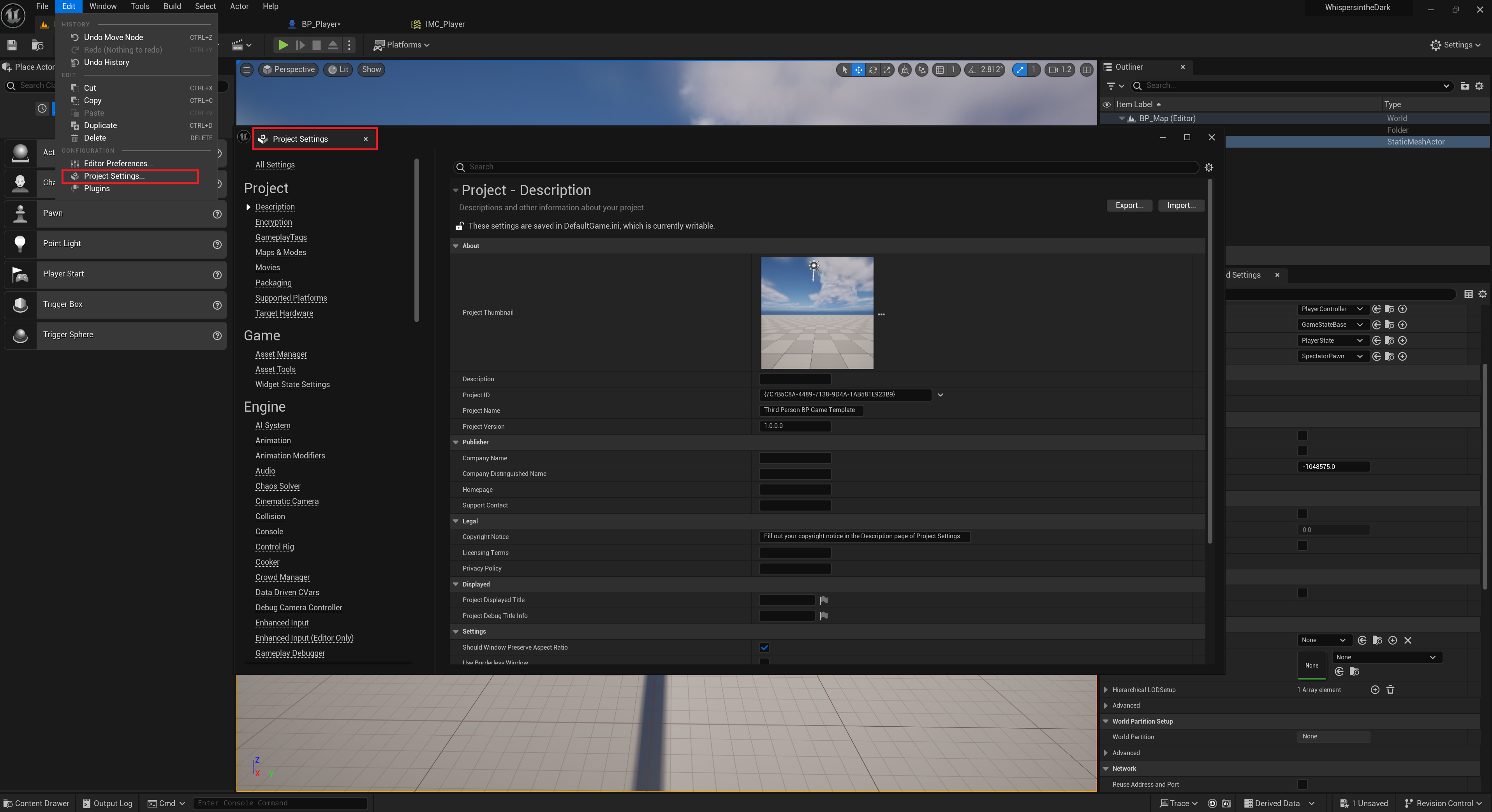
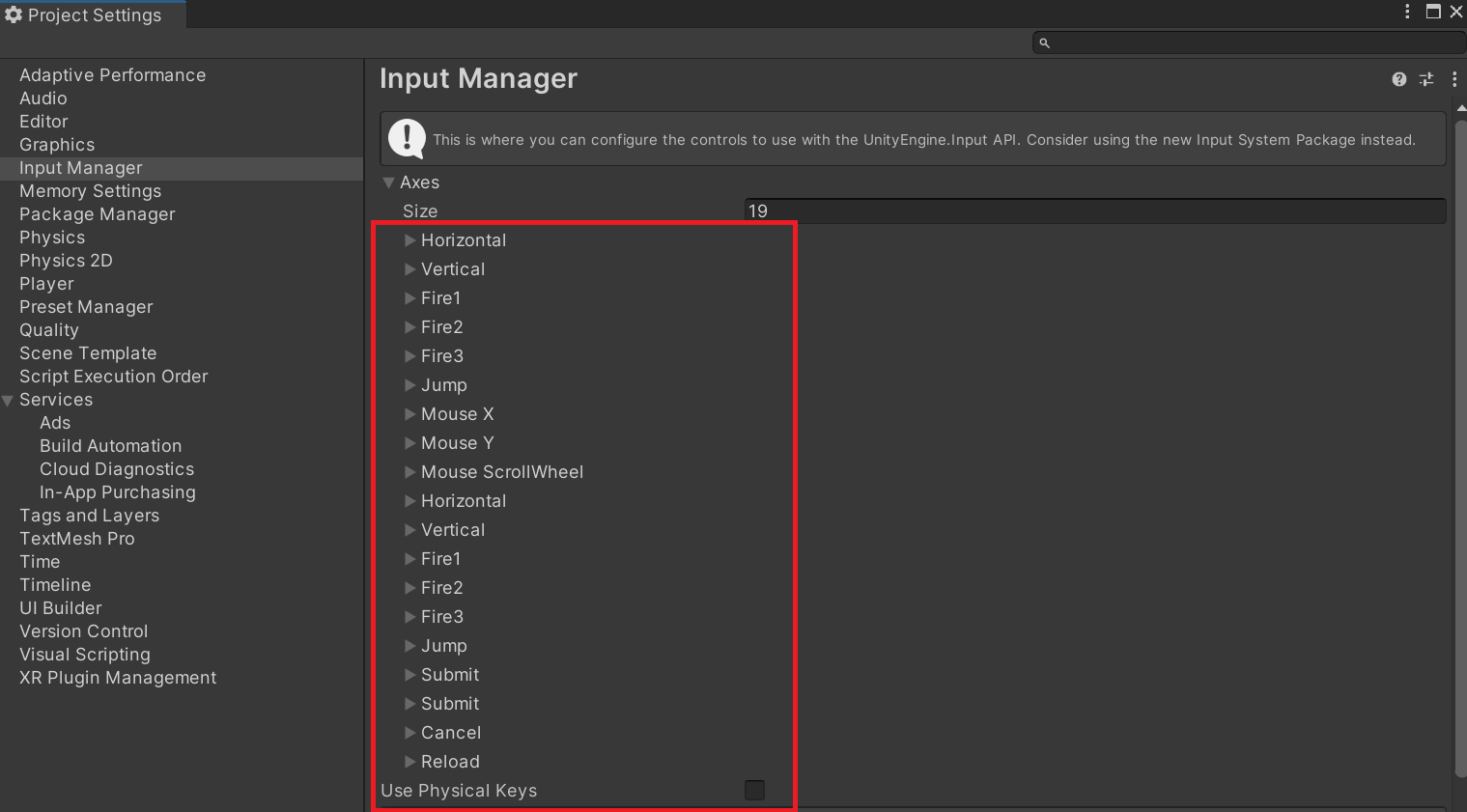
Input Manager은 프로젝트에 대한 입력 축 및 축과 관련된 행동들을 정의 내릴 수 있습니다. Edit > Project Settings > Input Manager 경로로 접근 가능합니다. Key : 키보드의 모든 키들을 의미합니다. ex) w, s, a, d, shift 등 Button : 게임 패드와 같은 컨트롤러에 있는 버튼을 의미합니다. Virtual Axis : 버튼, 키 등과 같은 컨트롤에 매핑됩니다. 컨트롤을 활성화 하면 [-1 ~ 1] 사이의 값을 받습니다. Input Manager의 Key 설정 Axis의 설정값 및 설명 - 조이스틱 및 키보드 입력은 [ -1 ~ 1 ] 사이의 값이고 축의 중립은 0 값입니다. - 마우스 입력은 마우스를 빠르게 움직일 때 1 보다 크거나 - 1보..

<삼각함수(sin, cos, tan)>

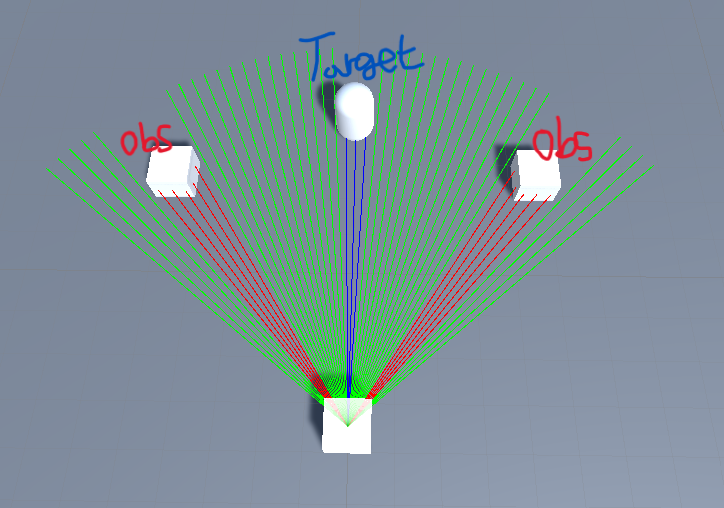
게임을 하다 보면 플레이어나 적이 스킬을 사용할 때 스킬의 피격 범위를 알려주거나 적에게서 달아났을 때 적의 시야 범위의 표현 등으로 부채꼴의 범위가 쓰이는 걸 많이 접해 본 경험이 있을겁니다. 이러한 효과들은 유니티에서 제공하는 Mathf 클래스에 포함된 삼각함수(sin, cos, tan)를 이용해서 표현할 수 있습니다. 삼각함수를 이용해서 간단한 표현을 해보자면 아래와 같은 형태로 만들 수 있습니다. 우선 삼각함수에 대해 알아보고 이를 이용해서 위와 같은 형태로 구현해 보도록 하겠습니다. 1. 삼각함수 각의 크기를 삼각비로 나타내는 함수이다. 삼각함수에는 3개의 기본 함수가 있으며, 이들은 sin(사인), cos(코사인), tan(탄젠트)이라고 합니다. 이들의 역수는 각각 csc(코시컨트), sec(..